
¿Qué es una pantalla estática?
Una pantalla estática recrea el ruido visual de los televisores analógicos: nieve, granulado, líneas finas y movimiento aleatorio. Muchas personas buscan pantalla estatica, ruido TV o static screen cuando necesitan un efecto retro rápido, un fondo para video o una visualización a pantalla completa sin instalar software.
Esta herramienta funciona en el navegador. Puedes cambiar entre ruido en blanco y negro o ruido de color, ajustar la intensidad, controlar la velocidad, abrirlo a pantalla completa y descargar una imagen PNG del efecto actual.
Nieve de TV analógica, no un color sólido
La pantalla blanca de inicio es un campo liso. Esta URL es nieve en movimiento. Quien busca pantalla estática o ruido TV quiere ese grano en el monitor.
Solo visual, en esta pestaña
No se instala nada. Cerrar la pestaña termina la animación. Aquí no hay audio. Si quieres nieve y silbido, usa la pantalla de ruido blanco.
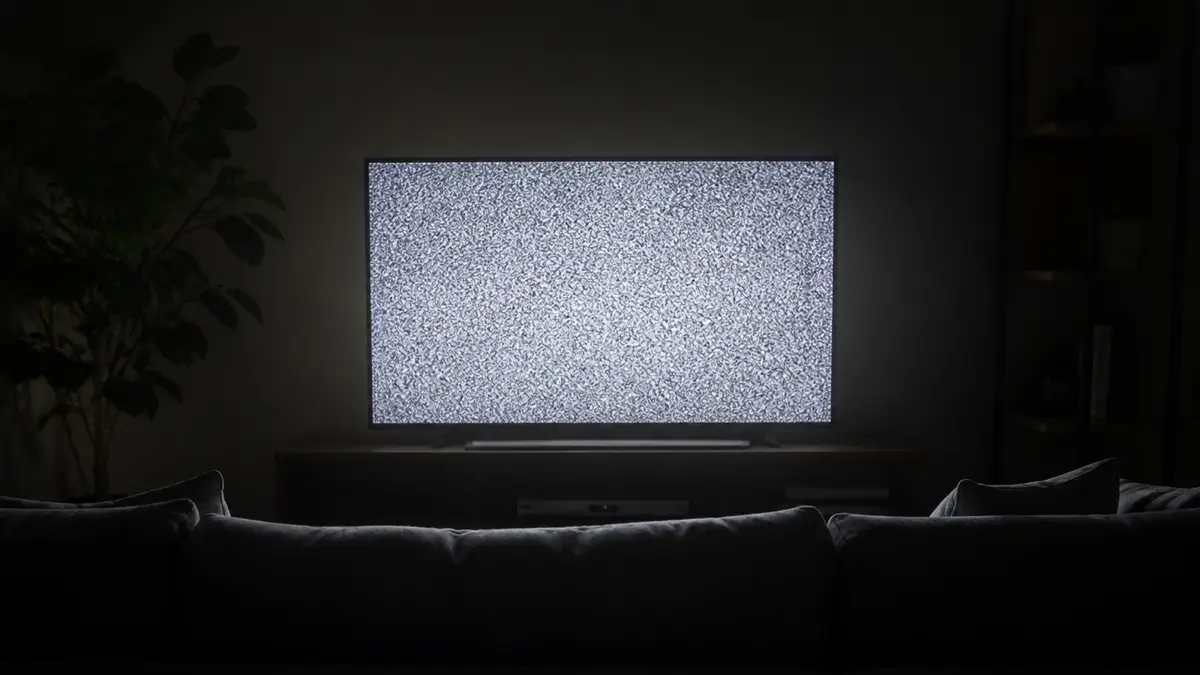
Cuándo usar ruido de TV en pantalla completa
El ruido de TV funciona bien para videos retro, pausas de stream, escenas de terror, demostraciones en clase, fondos visuales y referencias de textura. También sirve cuando quieres una pantalla animada que llame la atención sin depender de un editor de video.
Si lo vas a mostrar durante varios minutos, usa una intensidad moderada. El parpadeo fuerte puede resultar incómodo para algunas personas, sobre todo en habitaciones oscuras.
Pantalla completa en segundos
Abre a pantalla completa cuando la sala solo deba ver nieve. Esc sale. No hace falta un editor de video.
Blanco y negro o ruido de color
Blanco y negro es el corte analógico. El ruido de color sirve para glitch y fondos retro. Elige el modo antes de capturar.
Pantalla estática y ruido blanco no son lo mismo
La pantalla estática es visual. El ruido blanco normalmente es audio. Algunas búsquedas mezclan ambos términos porque el patrón se parece al ruido aleatorio, pero esta página no reproduce sonido.
Para revisar un monitor, conviene usar pantallas de color sólido. Para un efecto de TV antigua, una pantalla estática animada es más útil.
Esta página se queda en silencio
Oficinas, clases y pantallas públicas pueden dejar la nieve sin un silbido. La animación es solo esta pestaña.
Usa ruido blanco si quieres audio
La pantalla de ruido blanco de este sitio junta nieve y un silbido. Quédate aquí cuando solo necesites la imagen.
Ruido TV para video retro y terror
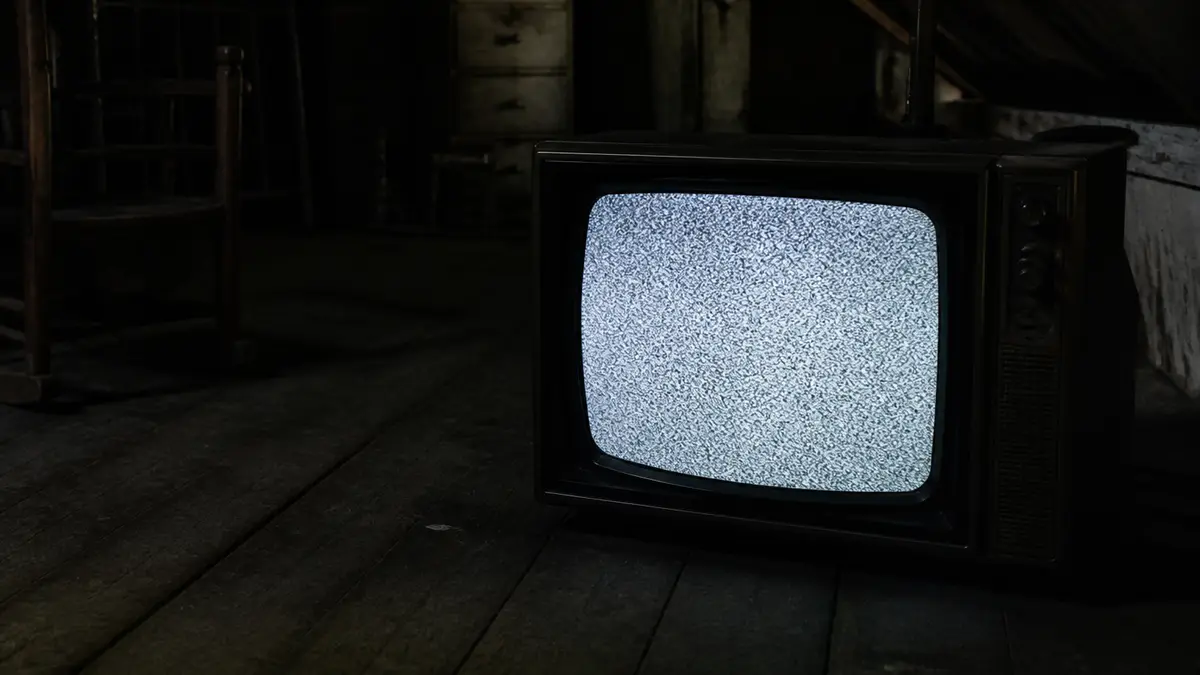
La pantalla estática funciona bien para transiciones VHS, escenas de vigilancia, cortes de terror e intros retro. Da una sensación analógica sin abrir un editor de video.
Para terror o thriller, una intensidad alta puede funcionar en momentos cortos. Para un look nostálgico, usa blanco y negro con velocidad media.
Transiciones VHS
Unos segundos de nieve entre cortes o bajo una carta de título. El blanco y negro parece un hueco de emisión antigua.
Cortes de terror y monitores antiguos
Un corte corto funciona en un CRT o en una inserción de vigilancia. Baja la velocidad si hay gente en la sala.
Streaming, gaming y OBS
Una pantalla estática puede servir como pausa de stream, escena starting soon o fondo de gaming retro. Añade movimiento sin usar un archivo de video.
Si usas OBS, ajusta primero el tamaño del navegador, configura el efecto y captura la ventana o pantalla como fuente.
Pausa de stream y starting soon
Abre a pantalla completa y captura esta pestaña. La nieve se mueve, no parece un PNG congelado.
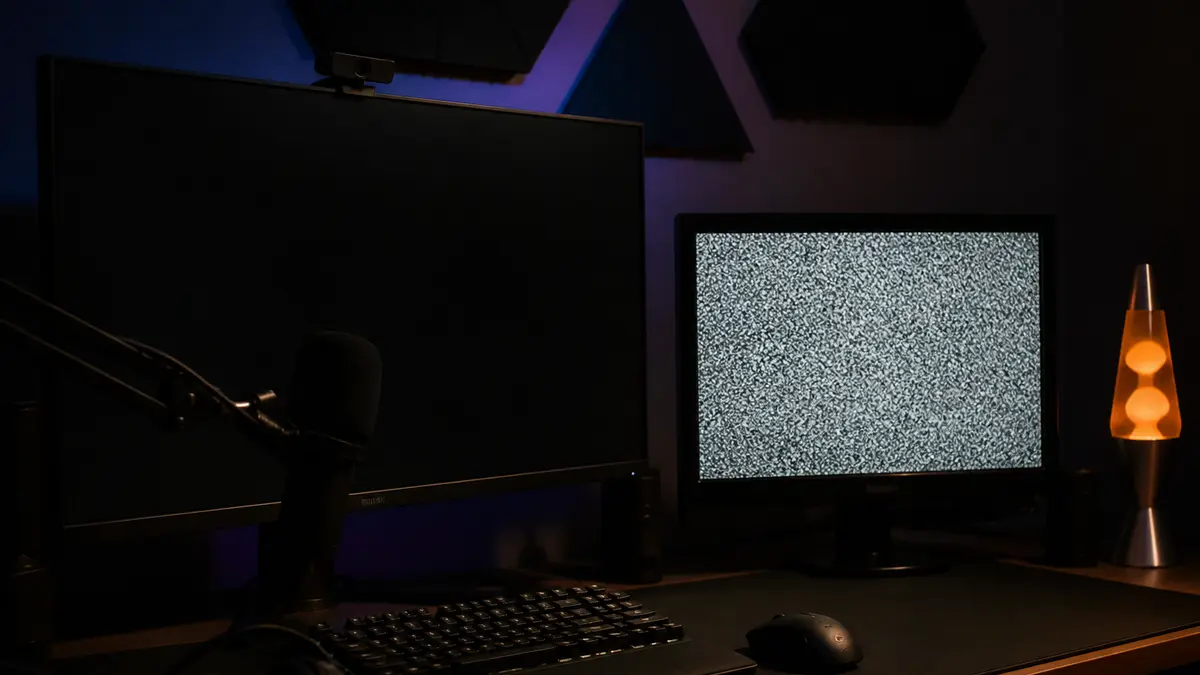
Gaming retro y segundo monitor
Usa ruido de color detrás de un layout, o deja nieve en blanco y negro en otra pantalla. No hay audio.
Cómo conseguir mejor resultado
Usa blanco y negro para un estilo clásico de TV analógica. Usa ruido de color para glitch, fallos digitales y fondos más llamativos.
Evita velocidad máxima en habitaciones oscuras. El parpadeo fuerte puede ser incómodo en pantallas grandes.
Elige blanco y negro o color
Blanco y negro es el look de TV analógica. El ruido de color es para glitch. Elige el modo antes de ir a pantalla completa.
Ajusta intensidad y velocidad
Velocidad baja para una sala. Intensidad alta para un corte corto. Evita el máximo en una habitación oscura.
Pantalla completa o PNG
Pantalla completa si la sala solo debe ver nieve. Descarga un PNG si el montaje solo necesita un grabado. Esc para salir.
Preguntas frecuentes
¿Puedo usar la pantalla estática en pantalla completa?
Sí. Haz clic en Abrir pantalla completa para llenar el monitor con el efecto de ruido TV. En escritorio puedes salir con Esc.
¿Puedo cambiar la intensidad del ruido?
Sí. El control de intensidad hace que el ruido sea más suave o más marcado. El control de velocidad cambia la rapidez del movimiento.
¿Esta pantalla estática tiene sonido?
No. Es una herramienta visual, sin audio. Por eso se puede usar mejor en clases, oficinas, grabaciones o pantallas públicas.
¿Puedo descargar la imagen de la pantalla estática?
Sí. Usa el botón de descarga para guardar un PNG del efecto actual.
¿Puedo usar la pantalla estática en OBS?
Sí. Abre la página en el navegador, ajusta el efecto y captura la ventana o pantalla en OBS o software similar.
¿Es lo mismo que una pantalla sin señal?
No. La pantalla estática es ruido aleatorio. Una pantalla sin señal suele mostrar barras, texto o un patrón.
¿Puedo usar ruido de color?
Sí. El ruido de color sirve para efectos glitch, fallos digitales y fondos retro con más color.
¿Puede dañar mi pantalla?
No, es una animación del navegador. Aun así, evita dejar animaciones brillantes y rápidas durante sesiones muy largas.
¿Funciona en móvil?
Sí, en navegadores móviles modernos. El modo pantalla completa depende del navegador y del sistema operativo.
¿Puedo usar la pantalla estática como fondo de video?
Sí. Captura la ventana del navegador para ruido animado o descarga un PNG si solo necesitas una textura fija.
